Fling to Climb Sensitivitäts-Setup
Wähle eine Kamera-Geschwindigkeit, teste an einer sicheren Wand und hör auf bei jedem Login zu raten.
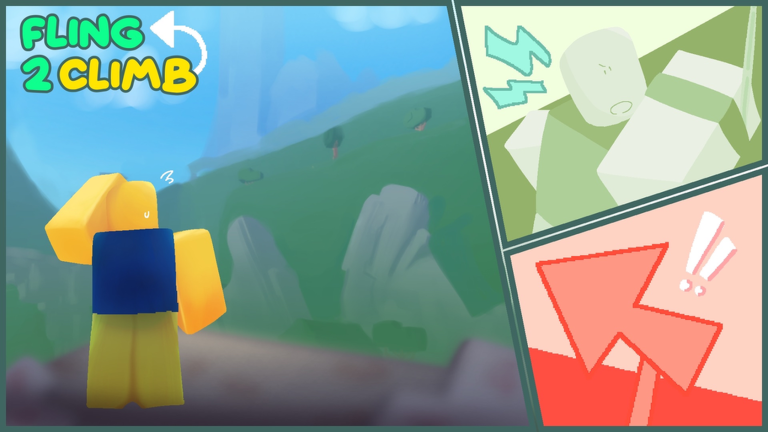
Diese Sensitivitäts-Setup-Seite ist der praktische Begleiter zum Steuerung und Sensitivität-Guide für Fling to Climb!. Nutze sie, wenn der Client offen ist und du eine wiederholbare Kamera-Geschwindigkeit für Grip-Zielen und Release-on-Move-Starts brauchst.
Entwickler empfehlen Ego-Perspektive und hohe Sensitivität für schnelle, präzise Bewegungen. Deine Aufgabe ist, „hoch“ in eine Zahl zu übersetzen, die du wiederverwenden kannst.
Schritt 0 — Variablen einfrieren
- Wechsle in Ego-Perspektive vor dem Testen.
- Schließe überlappende Roblox-App-Menüs.
- Stehe an einer niedrigen, sicheren Wand nahe Spawn oder frühem Checkpoint.
- Deaktiviere experimentelle Kamera-Extras aus anderen Experiences wenn sie seltsam persistieren (rejoin wenn nötig).
Schritt 1 — Baseline-Leiter
Probiere drei Baselines hintereinander (Namen sind Labels für deine Notizen, keine erzwungenen In-Game-Namen):
| Label | Feel-Ziel | Nutzen wenn |
|---|---|---|
| H1 | Bequeme 180°-Drehung mit medium Swipe | Du überschießt Simsen oft |
| H2 | Snappy 180–270° mit demselben Swipe | Empfohlener Default-Start |
| H3 | Aggressive Drehung für kleine Grip-Fenster | Du hast schon sauberes Zielen |
Starte auf H2. Wenn Eis-Abschnitte aus Hindernisse verschwimmen bevor du zielen kannst, drop zu H1. Wenn Lava-Panels dich killen weil Zielen zu langsam ist, steig Richtung H3.
Schritt 2 — Fünf-Fling-Test
An der sicheren Wand fünf Releases, die alle Kamerabewegung beim Release haben. Score jeden:
- 1 Punkt — gelandet auf beabsichtigtem Fels / Simsen
- 0 Punkte — zufällige Richtung oder Panik-Spin
4–5 Punkte: Setting behalten und aufschreiben.
2–3 Punkte: nur eine Stufe anpassen, dann retesten.
0–1 Punkte: zurück zu H2 und Release-on-Move-Notizen in Fortgeschrittenes Flingen erneut lesen.
Schritt 3 — Aufschreib-Vorlage
Kopiere das in eine Notes-App:
Datum:
Plattform: PC / Mobile
Ego-Perspektive: ja
Sensitivitäts-Wert:
Baseline-Label: H1 / H2 / H3
Fünf-Fling-Score:
Notizen (Eis/Wind):
Konsistenz schlägt mythisch perfekte Settings. Viele Kletterer verlieren Fortschritt, weil sie „eine YouTube-Zahl“ jede Nacht probieren.
PC-spezifische Tipps
- Halte Maus-DPI stabil beim Testen; DPI und In-Game-Sensitivität gleichzeitig zu ändern verschiebt Aim doppelt.
- Bevorzuge einen raw, nicht-akzelerierten Maus-Pfad wenn Windows-Settings es erlauben.
- Wenn ein Hold-Button den Finger spannt, rebind bevor du Sensitivität beschuldigst.
Mobile-spezifische Tipps
- Bildschirm reinigen; fettige Scheibe addiert Drag, der sich wie niedrige Sens anfühlt.
- Teste in derselben Orientierung wie du spielst (Portrait vs. Landscape).
- Achte auf trailing spaces in anderen UIs — unrelated, aber dieselbe careful-thumb-Energie hilft später beim Code-Redeem auf Codes.
Wann dieses Tool erneut besuchen
- Nach einem Patch gelistet auf Updates-Hub
- Nach Sprint oder Double Length Kauf (Game Passes) wenn sich Approach-Timing änderte
- Nach einer Woche Pause
- Vor einem Gipfel-Push geplant mit Gipfel erreichen und der Kletter-Checkliste
Verwandte Links
Setze H2, score den Fünf-Fling-Test, schreib die Zahl auf und kletter — die Wand kümmert sich nicht um fast-perfekte Settings.
Häufig gestellte Fragen
Schnelle Antworten auf die häufigsten Fragen.
Welche Sensitivität ist am besten für Fling to Climb?
Es gibt keine einzelne magische Zahl. Starte mit snappy H2-Baseline, führe den Fünf-Fling-Test aus und behalte den Wert, der 4 oder 5 scored.
Soll Sensitivität auf Mobile höher sein?
Oft ja, weil Daumen-Swipes weniger präzise Distanz abdecken, aber Komfort zählt. Nutze dieselbe Test-Schleife wie PC.
Warum Ego-Perspektive fürs Setup?
Entwickler empfehlen Ego-Perspektive für das beste Erlebnis, und Kamera-Tests sind konsistenter wenn Tiefen-Hinweise echten Aufstiegen entsprechen.
Wie oft soll ich Sensitivität ändern?
Vermeide tägliches Tinkern. Reteste nur nach Pausen, Patches oder großen Hardware-Änderungen.